
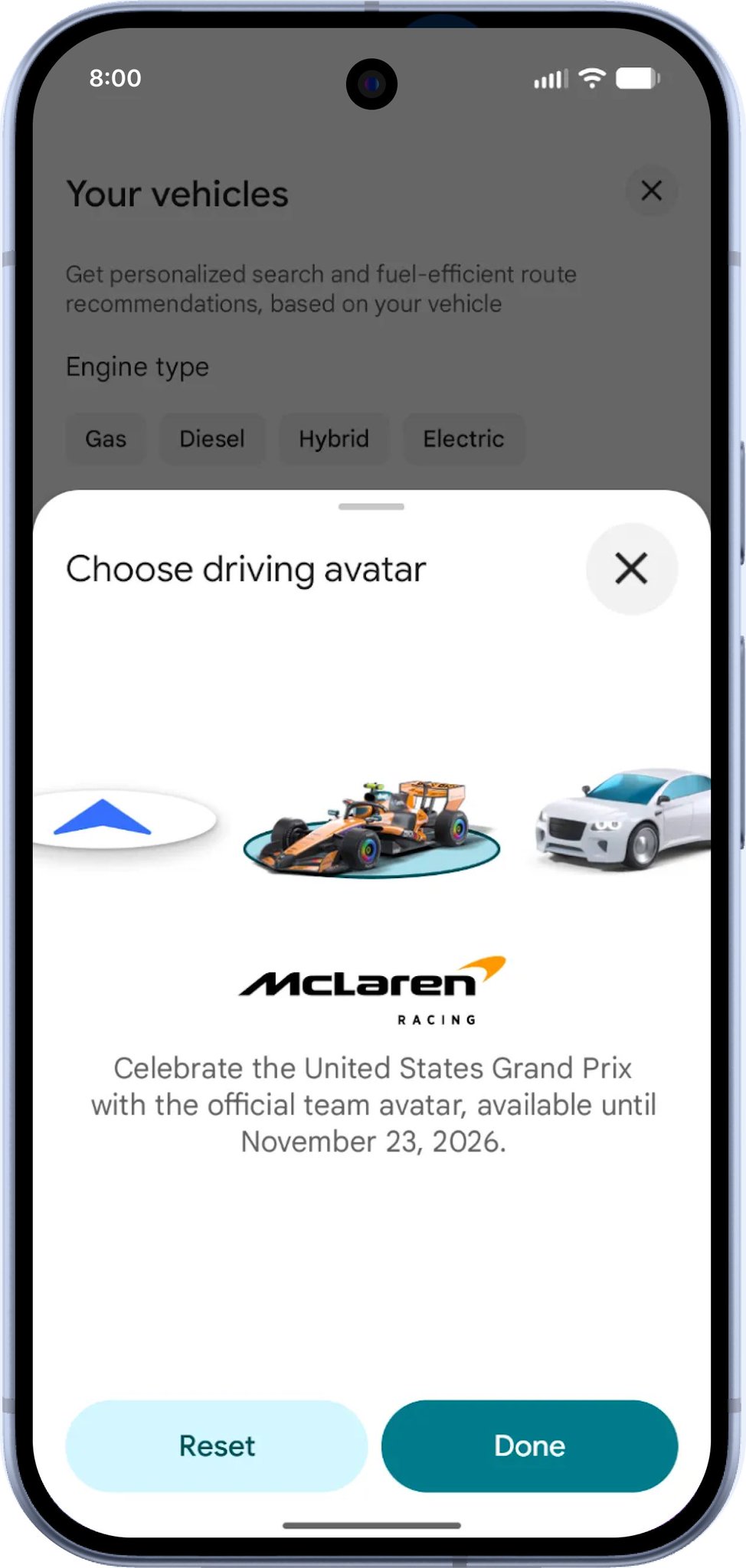
每天開車導航,螢幕上那個藍色箭頭看了好多年,現在終於能換個新造型了!
Google 地圖配合 F1 美國大獎賽,推出麥拉倫車隊(McLaren Racing)的期間限定「F1 賽車導航圖示」。
不用花錢、不用輸入序號,你就能把預設的藍色箭頭或普通轎車,換成橘黑配色的 McLaren F1 賽車。
這項活動是為了迎接 2026 年 F1 美國大獎賽(10 月 23 日至 25 日,美國德州奧斯汀美洲賽道),App 裡標示可以選用到 2026 年 11 月 23 日。
Google 地圖的麥拉倫 F1 賽車圖示怎麼拿?哪些裝置能用?
這次的限定圖示,主體是麥拉倫車隊辨識度超高的橘黑配色,外型則是 F1 單座賽車的空氣力學設計,車身側面還印著 Google 的 AI 助理 Gemini 字樣,讓你的導航畫面瞬間充滿速度感。
iPhone 和 Android 手機都能換,Google 是透過伺服器分批開放,所以不是每個人同一時間都看得到,國外媒體實測時,也出現 iPhone 先有、Pixel 還沒出現的情況。
車載系統方面,連上 Apple CarPlay 或 Android Auto 之後,中控螢幕上的定位圖示也會一起變成賽車。
這個圖示完全免費。設定前,記得先把 App 更新到最新版本,不過能不能看到,主要還是看你的帳號有沒有輪到。
有兩種方法可以更換圖示:
・在導航畫面切換:開啟 Google 地圖,搜尋一個目的地並選擇開車模式。點擊「開始」進入導航後,按下代表你目前位置的藍色箭頭或現有的車輛圖示。
畫面下方會跳出車輛圖示的選單,左右滑動找到橘黑配色的賽車,點選後確認就可以了。
・從設定選單更換:點擊 App 右上角的個人大頭貼,進入「設定」,選擇「你的車輛」,再點選車輛圖示的選項(依版本不同,可能顯示為「車輛圖示」或「駕駛頭像」),從列表中選取 McLaren F1 賽車。
有些使用者照著步驟操作,卻發現車輛列表裡只有一般轎車、休旅車或原本的藍色箭頭,這該怎麼辦?
先別急著懷疑手機不支援。這次的賽車圖示是 Google 從伺服器端分批開放,跟 App 版本沒有絕對關係,就算兩支手機裝的是同一版 Google 地圖,也可能一支已經看得到、另一支還沒有。
可以依序試試看:
・更新 App:到 App Store 或 Google Play,把 Google 地圖更新到最新版本。
・重新開啟 App:把 Google 地圖完全關掉後再打開。
・改用導航畫面切換:有些帳號在設定裡找不到「你的車輛」,但直接開始開車導航、點一下畫面上的藍色箭頭,就能叫出車輛選單。
如果都試過還是沒有,多半只是帳號還沒輪到,過幾天再打開看看。
另外要注意,這個圖示只會在開車導航模式下顯示。
換成賽車只是外觀改變,GPS 定位和路線規劃都跟原本一樣。想換回來,回到同一個選單,重新選藍色箭頭或其他車款就行。
至於 11 月 23 日之後,已經選用的賽車能不能繼續留著,Google 目前沒有說明,有些媒體推測只是限時使用,想體驗的人建議趁活動期間趕快換起來。
美國大獎賽開跑前,不妨先讓自己的導航畫面也跑上一台 F1 賽車吧!
